Demander des matériaux
Si vous avez besoin de matériaux supplémentaires pour votre tâche mais que ceux-ci ne sont pas disponibles dans votre magasin mobile, vous pouvez les demander:
• Appuyez sur le bouton Demander matériaux dans le coin supérieur droit:

• Dans la fenêtre contextuelle Demander matériaux, entrez un terme de recherche dans le champ de recherche. Vous pouvez rechercher un produit en tapant (une partie de) le code / nom du produit, le type de modèle, la marque, le code / le nom de l’article en stock.
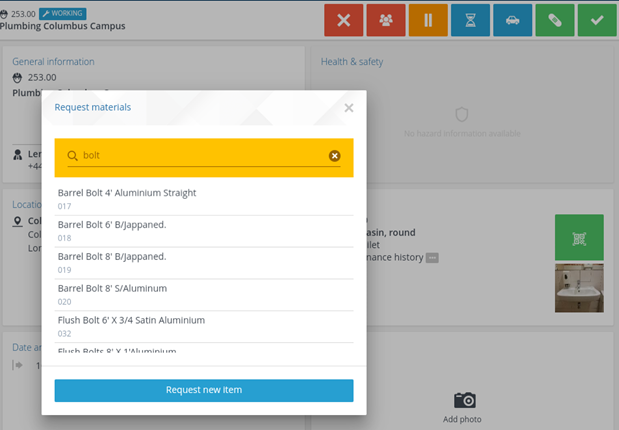
Si le produit est répertorié dans les résultats de la recherche:
• Appuyez sur le produit concerné et spécifiez la quantité.
• Si le produit demandé est en stock dans l'un des magasins pouvant fournir le lieu de travail, vous pouvez le réserver en sélectionnant le(s) magasin(s) correspondant(s):
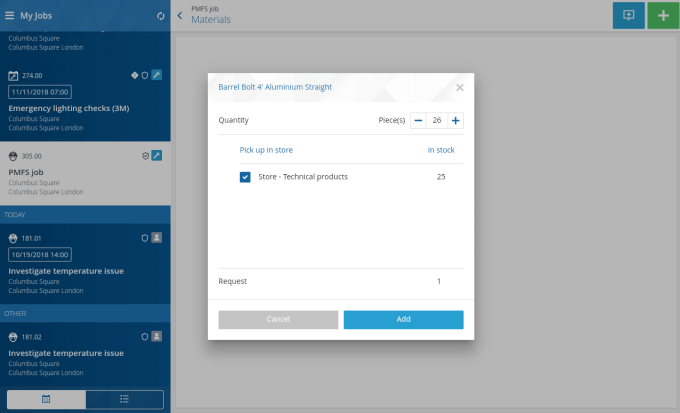
• Appuyez sur Ajouter.
• Dans l'écran principal, sélectionnez un état approprié pour la tâche en cours (réparation temporaire, interruption).
• Allez à Matériaux > Matériaux entrants sur l'application pour vérifier si le produit est prêt à être récupéré. Vous devrez peut-être appuyer sur le bouton Actualiser pour mettre à jour l'écran.
• Si tel est le cas, ramassez les matériaux demandés dans les magasins sélectionnés et signez-les pour réception.
• Procéder au travail.
 Dans la fenêtre contextuelle Matériaux, les matériaux sont maintenant répertoriés sous Matériaux utilisés. Vous pouvez modifier les quantités de matériaux pour l'utilisation réelle. Ceux-ci sont envoyés au back-office à la fin du travail.
Si un produit ne figure pas dans les résultats de la recherche, vous pouvez le demander en tant que nouvel élément:
• Appuyez sur le bouton Demander nouvel élément.
• Entrez les détails pertinents dans les champs Description, Quantité, Unité et Commentaire.
• Appuyez sur Sauvegarder.
Si vous demandez du matériel au travail, vous ne pourrez peut-être pas terminer le travail. Vous ne pouvez arrêter de travailler qu'en sélectionnant l'action Réparation temporaire ou Arrêter. La tâche est envoyée au back-office.