Configurer et utiliser des scanners externes
Il est possible de se connecter à un scanner RFID externe dans les AppSuite > Paramètres utilisateur. Les scanners RFID peuvent être utilisés pour scanner et déchiffrer des baslises RFID, des codes à barres et des codes QR.
 Reportez-vous à la section Planon Supported Configurations pour connaître les marques et les types de scanneurs RFID et les formats de code à barres pris en charge: https://suppconf.planonsoftware.com/wwhelp/wwhimpl/js/html/wwhelp.htm.
 Si vous utilisez vos propres balises d'actif à la place des codes d'actif Planon, ces balises doivent être enregistrés avec les actifs correspondants dans Planon ProCenter dans Actifs . Le champ Balise actif de ces actifs doit contenir le code de balise correspondant.
Procédure
1. Accédez à Paramètres sur votre tablette ou votre téléphone et assurez-vous que Bluetooth est activé.
2. Recherchez les périphériques disponibles et associez votre périphérique mobile au périphérique de numérisation RFID approprié.
3. Allez dans AppSuite, tapez sur l’icône du menu hamburger.
Un menu est affiché.
4. Appuyez sur le nom d'utilisateur. La page Configurations utilisateur s'affiche.
5. Appuyez sur l'option Appareils.
La page suivante répertorie un ou plusieurs dispositifs de numérisation RFID couplés.
6. Appuyez sur le scanner auquel vous souhaitez vous connecter.
7. Appuyez sur l'option de retour dans le menu.
Votre appareil mobile est connecté au scanner RFID. Vous pouvez voir le périphérique et l'état de la connexion dans l'option Périphériques. Vous pouvez maintenant utiliser le scanner pour rechercher des actifs par leurs balises.
8. Fermez la page Configurations utilisateur.
9. Accédez au module Actifs.
10. « Allumez » votre scanner RFID.
Un ou plusieurs actifs avec des balises RFID sont trouvés et répertoriés dans l'application AppSuite. Vous pouvez lire la proximité d'un actif à partir de l'indicateur (couleur et pourcentage) dans la colonne Force.
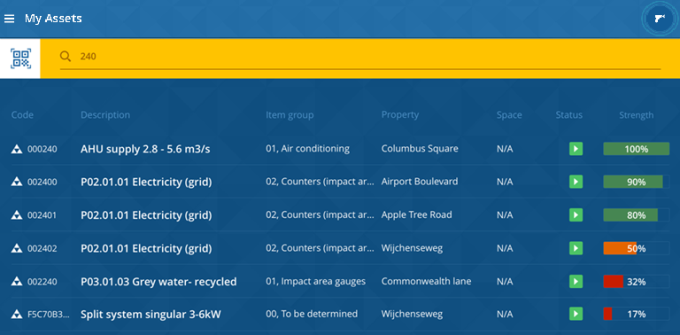 L'icône du scanner RFID avec deux cercles bleus indique que le scanner est connecté. Sinon, un seul contour bleu est affiché.
11. Appuyez sur l'actif concerné pour afficher ses détails.
Si vous utilisez le scanner pour lire un code à barres ou un code QR et qu'une correspondance est trouvée, vous êtes dirigé vers des informations sur cet actif spécifique. Si le code à barres n'est pas reconnu en tant que code à barres / code QR de Planon, il est lu en tant que texte brut et la base de données est recherchée pour une balise d'actif et / ou un code d'actif correspondants. Cela peut conduire à une liste avec plusieurs résultats, à partir de laquelle vous pouvez sélectionner l'actif correct.