Informations sur les actifs, relevés de compteurs et balayage de code
• Appuyez sur le bloc Actif dans le résumé du travail.
• Affichez la photo, les détails de l’actif et son historique.
• Pour entrer les détails des relevés de compteur: appuyez sur Ajouter relevé sur l’actif correspondant, puis appuyez sur OK.
• Pour identifier l'actif: appuyez sur le bouton Code QR pour ouvrir le scanner et capturer le code QR / code à barres de l'actif.

 voir Planon Supported Configurations pour un aperçu des formats de code à barres pris en charge: https://suppconf.planonsoftware.com/wwhelp/wwhimpl/js/html/wwhelp.htm.
• Pour ouvrir un modèle 3D de l’actif dans le contexte de son emplacement: appuyez sur le bouton Visionneuse BIM.

 Lorsqu'il n'y a pas de connexion internet, la visionneuse BIM n'est pas disponible et ce bouton est grisé.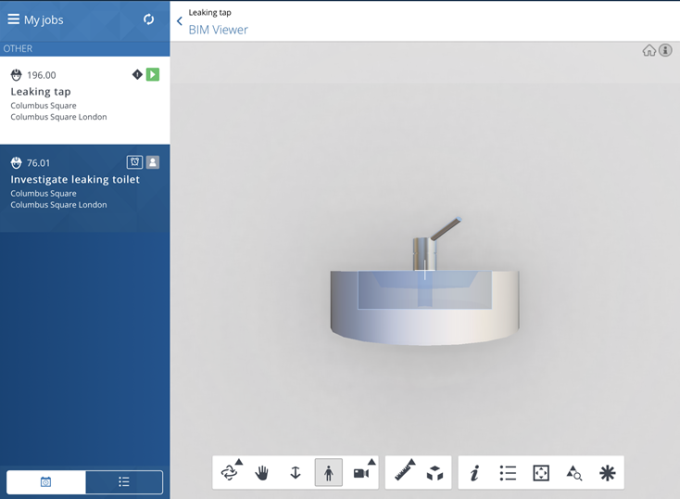
• Pour «passer» de Mes tâches à des informations plus détaillées sur les actifs dans le module Actifs de Planon AppSuite: appuyez sur le bouton Informations sur les actifs.
 Ce bouton ne s'affiche que si vous êtes autorisé à utiliser le module Actifs. Si votre appareil est hors ligne, le bouton est désactivé.
• Utilisez la flèche de navigation < pour revenir à l'écran précédent.