Modifier dans la sélection
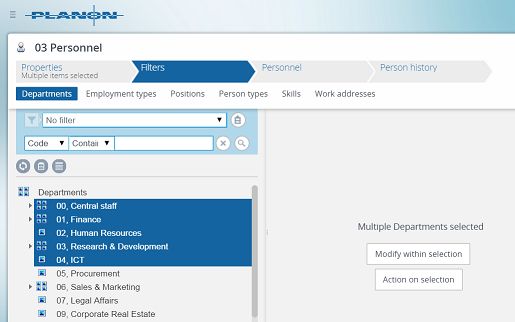
L'option Modifier dans la sélection vous permet de modifier la valeur d'un champ pour plusieurs éléments à la fois. Cette option devient disponible dans le panneau de données lorsque vous sélectionnez plusieurs éléments à un niveau de sélection dans une TSI. Vous pouvez modifier les valeurs de tous les champs.
Procédure
1. Sélectionnez les éléments dont vous voulez modifier la valeur de champ.
Par exemple : le personnel sélectionné a déménagé dans un autre département et par conséquent vous devez modifier les champs Département et Adresse de travail de ce personnel.
2. Sélectionnez dans lePanneau de donnéesModifier dans la sélection.
 | Pour utiliser Modifier dans la sélection vous devez sélectionner des éléments d'un seul type. Si une sélection comprend des éléments de plusieurs types (par exemple un ordre de travail et une réservation), Modifier dans la sélection n'est pas possible. |
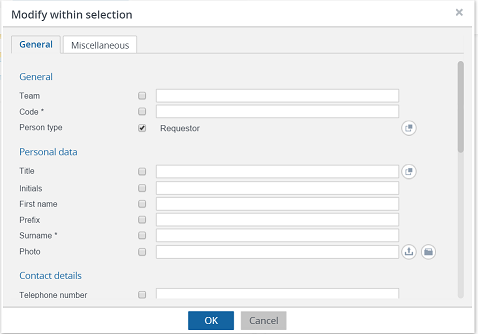
3. Cochez les cases à cocher du/des champ(s) que vous voulez modifier.
4. Saisissez des valeurs de champ dans les champs sélectionnés.
| Il est possible d'effacer un champ pour des éléments sélectionnés simultanément. Lorsque vous voulez effacer un champ d'éléments sélectionnés simultanément, vous devez sélectionner la case à cocher en question et laisser le champ vide. Tous les champs dont les cases à cocher sont sélectionnées et qui ne contiennent pas de valeur, seront effacés ! |
5. Cliquez sur OK pour continuer.
Le(s) champ(s) modifié(s) sera/seront mis à jour pour tous les éléments sélectionnés.
 | Il est possible de faire des calculs dans des champs numériques tels qu'ajouter, soustraire, diviser ou augmenter d'un pourcentage. S'il y a un reste lorsque le chiffre entier est divisé, ce premier sera ignoré et seule la valeur du quotient sera prise en considération. Si nous divisons par exemple cinq par deux, le reste, un, sera ignoré. |