Ajouter un filtre ET/OU
Planon ProCenter vous permet de créer des filtres et de les grouper avec des relations ET/OU de façon à pouvoir effectuer un filtrage de données avancé.
Vous pouvez filtrer des éléments à tout niveau et à toute étape de sélection dans Planon ProCenter.
Procédure
1. Sélectionnez un élément pour lequel vous voulez spécifier un filtre et cliquez dans la barre de filtre sur le bouton Ajouter filtre.
Par exemple, dans Gestion des Personnes>Personnes cliquez dans la barre de filtre sur Ajouter filtre.
La boîte de dialogue Sélectionner critères de filtre s'affiche.
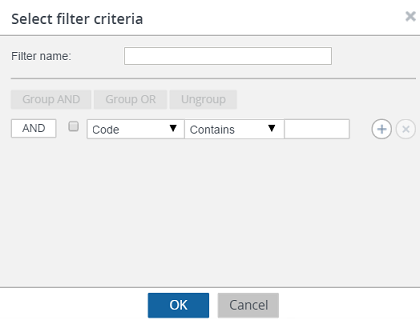
Deux types de méthode de filtrage sont disponibles :
- filtre ET : Ce type de filtre vous permet d’ajouter plusieurs critères de filtrage pour votre recherche. ET est sélectionné par défaut.
Lorsque vous cliquez sur le bouton ET, il se transforme en OU.
- Filtre OU : Ce type de filtre vous permet de saisir deux configurations de filtrage différentes pour votre recherche.
La barre de critères de filtre comprend :
- une case à cocher pour regrouper les critères du filtre. Cochez la case à cocher et cliquez sur le bouton Grouper ET/Grouper OU.
- Une liste de champs disponibles pour le business object sélectionné.
- L’opérateur que vous voulez utiliser pour le filtrage.
- Des données spécifiques disponibles pour le champ sélectionné pour le filtrage.
- Un bouton Plus pour ajouter des critères de filtrage supplémentaires.
- Un bouton Croix pour supprimer les critères de filtrage existants.